Tradutor - Select your language

Mostrando postagens com marcador Linux. Mostrar todas as postagens

terça-feira, 26 de dezembro de 2017

Conheça os superpoderes e detalhes do novo Android Oreo 8.0


Conheça os superpoderes e detalhes do novo Android Oreo 8.0


Android Oreo 8.0 foi lançado este ano e descrito com a maior pinta de super-herói. A promessa é de ser duas vezes mais rápido no boot inicial, entre outros superpoderes como utilização de dois apps simultaneamente, preenchimento automático mais inteligente, mais segurança entre os aplicativos, além de diminuição da atividade em segundo plano, para economia de bateria.

A ansiedade para experimentar o sistema operacional parece estar chegando ao fim, para todos. Aparelhos Pixel e Nexus tiveram prioridade nessa fila, mas muitos dos fabricantes parceiros já iniciaram os testes, ou estão programando para fazer a atualização, a qualquer instante. São eles: Essential, General Mobile, HMD Global Home of Nokia Phones, Huawei, HTC, Kyocera, LG, Motorola, Samsung, Sharp e Sony.

 
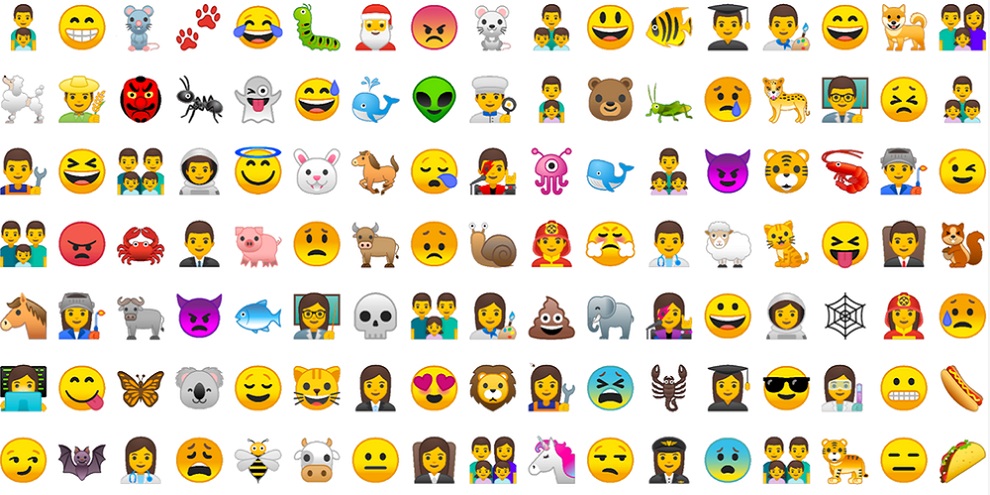
Além de novas funcionalidades (listadas, abaixo), temos também um novo time de Emojis, que foram todos redesenhados. Junto com a medida, saiu até uma carta de despedida engraçadinha para as antigas figuras. Quem quiser, pode ler aqui, em inglês. 
 oreo

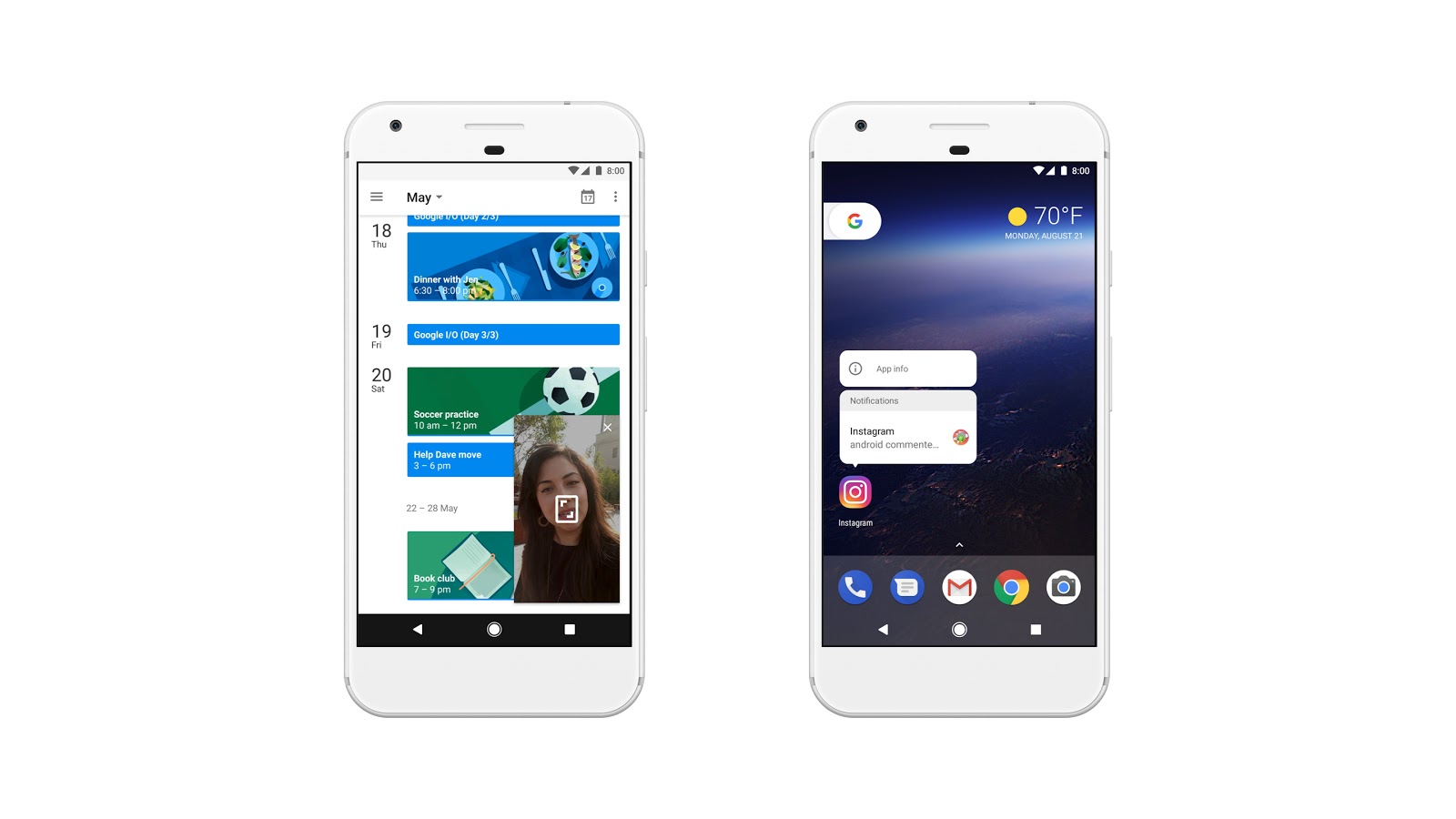
Função picture-in-picture

A função picture-in-picture (PiP) permite que você assista a um vídeo, ao mesmo tempo que usa outros aplicativos. Para usar a função pelo Chrome, por exemplo, ao dar o play em um vídeo e após colocar em modo full screen, é só tocar no botão home. O vídeo, então, ficará em miniatura, ainda em execução, e você poderá mover a janela para qualquer canto da tela, enquanto usa outros aplicativos. Quando não quiser mais assistir, é só deslizar e arrastar a janela para a parte inferior na tela.

No Google Maps, a função picture-in-picture já começa a ser executada só de iniciar a navegação. A função é muito interessante também para ligações/chamadas em vídeo. Para usar, basta fazer a ligação, tocar no botão home e a imagem ficará em miniatura. A única diferença para os vídeos é que ao deslizar a janela da ligação para baixo, a chamada será encerrada (os vídeos continuam na aba de notificações).
1

Adiar notificações

Com o Android Oreo, é possível adiar notificações de mensagens ou e-mails que não queremos acessar imediatamente. Com um deslize para a direita na notificação, basta tocar no ícone de relógio e selecionar a quantidade de tempo que gostaria de adiar, para lidar com aquela notificação mais tarde. Além disso, as notificações estão ocupando menos espaço. Ao tocá-las é possível ler por completo, mas em geral, aparecem minimizadas.

Aviso de notificações

Quando houver alguma novidade em um aplicativo, junto aos ícones aparecerão pontos indicando o número de notificações pendentes. Ao tocá-los, você consegue ver na mesma tela do que se trata o aviso e descartar, se quiser, arrastando para o lado. A função pode ser desabilitada.
 2

Economia da bateria

A bateria tem novas configurações que permitem uma maior duração. O Oreo consegue evitar o uso excessivo e involuntário da bateria nos aplicativos que estão em segundo plano (processos que ocorrem sem interação com o usuário).  

WiFi automático

Aquele desespero de esquecer de ligar o WiFi depois de já estar em casa há uns trinta minutos, parece que será resolvido, também. Quando você desativa o WiFi ao sair de casa, não é mais necessário ligar novamente, ao voltar. O Oreo vai fazer esse serviço pra você automaticamente, assim que você se aproximar de uma rede segura e conhecida.

Segurança nos apps

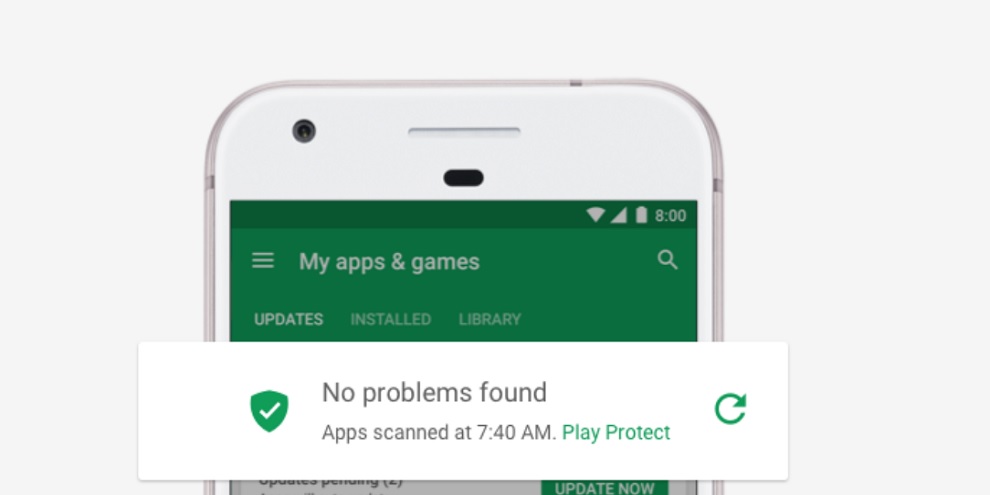
A verificação de aplicativos para uma maior segurança do usuário é uma das medidas do Google nesta atualização, por meio do Google Play Protect, que já vem incorporado. Nas Configurações (que também foram redesenhadas, com categorias diferentes), ficam disponíveis as informações sobre a frequência em que os aplicativos estão sendo verificados e quando a vistoria ocorreu, pela última vez.
 protect

Ferramentas de seleção de texto

O Oreo pode identificar informações como números telefônicos e endereços, tornando mais fácil o momento de selecionar este tipo de textos. Ao tocar duas vezes naquilo que quer selecionar, o dado completo já será grifado para a cópia.

Formato dos ícones

Os ícones dos aplicativos poderão ter seus formatos modificados de acordo com a preferência do usuário, sem precisar instalar nada. A informação é de que existem quatro opções de formatos, nas configurações. Seriam elas: formato quadrado, redondo, quadrado "arredondado", ou formato de gota.

Novos Emojis

O Google redesenhou os emojis do Android, segundo o blog da empresa, para garantir uma “comunicação mais consistente”. Além do estilo, a coleção vem com 60 novos emojis.
 emnoji

Preenchimento automático em apps

A velocidade não será melhorada apenas na hora de ligar o aparelho. Para deixar tudo mais rápido, o login em seus aplicativos poderá ser feito usando a função de preenchimento automático. O Google poderá salvar e preencher sozinho seus dados e senhas, tudo com sua autorização prévia.  

Instant Apps

Instant Apps está presente de forma nativa, com o Oreo. Ele possibilita o uso de aplicativos nativos Android (ou apenas uma de várias funcionalidades do app) que podem ser executados instantaneamente por meio de um URL, sem precisar de instalação no aparelho.

sábado, 23 de dezembro de 2017

5 mitos sobre Linux que afastam novos usuários

5 mitos sobre Linux que afastam novos usuários

Existem muitos mitos que envolvem o Linux atualmente, mas quais são as informações verdadeiras e as falsas? Vamos debater

quarta-feira, 20 de dezembro de 2017

/ por Dionatan Simioni
Todas as coisas que fogem um pouco do público "maistream" comumente são cercadas de mitos, com o Linux nos Desktops não seria diferente. Vamos falar agora de 5 deles que por vezes os novos usuários acabam "ouvindo de alguém" e que eventualmente os afastam dos sistemas baseados neste Kernel.

Mitos sobre Linux


Com 2017 chegando ao final, 2018 vem aí para comemorar nada mais, nada menos, do que o sétimo aniversário do blog Diolinux, quem diria, hein!? Depois de 7 anos, o cenário do Linux nos Desktops mudou muito, talvez até mais do que eu consiga lembrar, mas alguns mitos ainda persistem na cabeça de muitos, vamos falar sobre cinco deles.

1 - Linux é difícil de se utilizar

Esse é sem dúvida um dos maiores mitos, mas vamos por partes.
Acho que com um pouco reflexão você pode ser dar conta que uma afirmação como esta não faz muito sentido. Veja bem, defina para mim o que é "fácil" e o que é "difícil".
Tocar guitarra é fácil ou difícil? Acredito que a resposta seja: depende. Depende do seu conhecimento prévio, se você já sabe tocar violão fica mais simples, se você nasceu com "o dom pra música", provavelmente será mais simples também, ter o hábito também ajuda.
Tenha em mente que "fácil e difícil" são duas coisas complemente relativas e variam de pessoa para pessoa.
O que geralmente acontece para que alguns cheguem a essa conclusão é a falta de instrução prévia, um dos motivos da criação do blog Diolinux (e do canal também) foi justamente este, com isso, o caminho fica mais tranquilo.

A maior parte das pessoas que teve alguma frustração usando Linux são geralmente pessoas que já entendem um pouco de Windows e se sentem perdidas neste novo universo.

Essa sensação de ser bom e de repente ser jogado em um universo onde os seus conhecimentos já não tantos, ainda mais para coisas rotineiras como usar o computador, nunca é boa, é algo natural do ser humano. Uma vez que isso seja identificado, você fica mais apto a superar novos desafios.

Mudanças são complicadas sempre, mas podem valer muito a pena. Conheço várias pessoas leigas em tecnologia (não em Linux exatamente) que usam distros como o Linux Mint em seus computadores diariamente para fazer tarefas comuns, não há como chamar Linux de "difícil" observando-os. No entanto, vale a pena observar a distribuição, existem distros Linux mais adequadas para usuários novatos do que outras, isso pode trazer uma experiência bem diferente, aliada as várias interfaces que o Linux proporciona, certamente algumas são mais intuitivas do que outras.

2 - É preciso usar comandos para fazer tudo no Linux


Não, não é preciso. Mas acho que podemos falar mais sobre isso.
Antes de mais nada, não devemos encarar a possibilidade de operar o sistema operacional via comandos como algo ruim, distros Linux, Windows, macOS, BSDs e outros sistemas, possuem, invariavelmente, a possibilidade de operação via terminal.
Existem milhares de tutoriais pela internet sobre macOS e Windows onde são utilizados comandos, no suporte oficial das empresas muitas vezes são informados comandos, então não se assuste. No Linux você pode realmente fazer de tudo pelo terminal, mas isso não quer dizer que tudo PRECISE ser feito através dele.

Acredito que as vezes essa impressão vem de antigos manuais e artigos espalhados por blogs, internet à fora, e a forma generalista de tratar as distros. Um exemplo: Digamos que eu queira mostrar como instalar o editor de imagens GIMP em distros baseadas no Ubuntu, todas elas pelo terminal terão o mesmo comando, algo como: sudo apt install gimp, no entanto, mostrar um tutorial via interface vai depender da interface, fazer isso no KDE Plasmas, no GNOME, no Cinnamon, no Pantheon, no XFCE, todos tem pequenas diferenças, o que faz com que o processo de fazer um tutorial abrangente seja excessivamente trabalhoso.

Talvez a falta de uma "distro padrão" cause isso, por conta disso, quando um sistema se destaca ou tem foco no desktop, nós geralmente damos mais atenção, e por "nós", eu digo a mídia. Talvez seja importante os blogs e sites populares de Linux começarem a se preocupar em colocar tutoriais que envolvam o ambiente gráfico também, isso vai começar a passar a impressão correta sobre o Linux, onde só se usa o terminal quando se quer.
Em pleno 2017, mesmo no Linux, usar comandos é para quem quer. Basta escolher uma distro com foco no Desktop e você não terá esse "problema".
Eu realmente não sei de onde vem esse mito, ou melhor, não sei porque ele persiste; de onde vem eu até tenho uma ideia.
Logo no início do desenvolvimento do Linux e de sua evolução, entre 92 e 2004 aproximadamente, a necessidade da utilização do terminal era maior, de fato. Nestes primeiros 10 anos de existência as pessoas que utilizavam Linux geralmente eram entusiastas ou profissionais, como no mundo do servidores o Linux sempre foi uma ótima alternativa e em servidores geralmente não usam ferramentas gráficas (não da mesma forma que em desktops), então as distros acabavam tendo estes traços também.
Os ambientes gráficos ainda estavam começando a se desenvolver também. Mas como tudo, a distros Linux também evoluíram, é um erro tremendo pensar que tudo continua assim, isso seria o mesmo que pensar que o Windows possui as mesmas características dos seus primeiros 10 ou 15 anos de desenvolvimento.

Pra ser sincero, as distros com apelo ao Desktop real começaram a chegar em um ponto interessante em 2010, com o Ubuntu 10.04 e 10.10, Linux Mint 9 e 10, entre outras, com um belo salto de qualidade em 2012, em 2017, ainda há coisas para serem melhoradas (e sempre haverá), mas o ponto atual já pode ser considerado simples para o uso doméstico.
O Kernel Linux está com 26 anos praticamente hoje e muita água já rolou por debaixo dessa ponte, então vamos parar com isso e acabar com esse mito de uma vez por todas.

3 - Linux não tem programas o suficiente

Existem pessoas que vivem de criar barreiras e não pontes, fato. Essas sempre vão procurar algum problema para evitar recomendações, enquanto seria muito simples mostrar as várias opções que existem e quase com certeza, estas iriam atender ao público, ou a maior parte dele.
É complicado listar softwares porque uma lista assim seria quase infinita, mas certamente você encontra muitos aplicativos populares no mundo Linux que são multiplataforma e famosos no mundo Windows também. No mais, eu sempre digo para as pessoas se prenderem à funcionalidade do programa, não ao nome necessariamente.
Exemplo, você não precisa do WinRAR para abrir arquivos .rar, você precisa de um software que faça isso, você não precisa do PowerPoint, você precisa fazer apresentações, e existe uma infinidade de formas para resolver qualquer problema desses, um pesquisa básica no Google vai te revelar as opções (veja o vídeo acima, ele vai ajudar também).
Cada usuário tem necessidade diferentes, então, cabe a você e somente a você, a missão de avaliar se os softwares ou recursos que você quer estão no Linux. Nem sempre ter "um milhão" de opções para um mesmo software é sinal de qualidade, existem dezenas de navegadores de internet, mas a maior parte das pessoas só usa Chrome e Firefox, para citar apenas um exemplo, e ambos estão disponíveis para Linux (assim como Opera, Vivaldi, Chromium, Yandex, e muitos outros).

4 - Linux não tem jogos bons


E mais uma vez caímos no mérito de "bom e ruim", assim como já comentado, isso vai depender mais uma vez do seu gosto e dos games que você curte jogar. Eu conheço muitas pessoas apaixonadas por jogos, mas curiosamente, a maior parte delas lê, assiste e consume conteúdo sobre todos os lançamentos, mas dificilmente joga todos eles, seja pelo preço, ou pelo gosto mesmo, por preferir títulos específicos. Eu sou assim, gosto de ver reviews de todos os lançamentos praticamente, mas raramente jogo todos eles.
Linux possui atualmente uma ampla gama de títulos disponíveis, essa biblioteca é de fato inferior à do Windows, não há como negar, mas dependendo do que você curta jogar, pode ser um sistema para você, sem dúvidas.

Eu jogo muito no Linux (e no Windows também) e posso afirmar que biblioteca é muito bacana já e só tende a crescer, visto que games para Linux começaram a ser lançados em maior massa apenas em 2014 e o primeiro ano, ainda que frutífero, não se compara aos seguintes.

Sempre haverá aquele que vai dizer: "Ah, mas não tem tal jogo", e isso nunca vai ter fim, pois sempre haverá um game que não estará na plataforma, mesmo que Linux venha a ter 90% dos títulos que existem no Windows, ainda dirão que falta aquele ou aquele outro, acho que é tipo de coisa que não poderemos mudar, no entanto, uma nova plataforma para PC concorrente para o Windows faria bem para os consumidores em vários sentidos, concorrência desperta qualidade e seria ótimo poder economizar o dinheiro da licença do sistema operacional e gastar este valor em jogos, não é? É importante que incentivemos este mercado para o nosso próprio bem.


5 - Linux é apenas para servidores, não para Desktops

Quando alguém afirma isso devem escorrer muitas lágrimas dos milhares de desenvolvedores de KDE, GNOME, XFCE, MATE, Cinnamon, Deepin, Pantheon e tantas outras interfaces feitas justamente para operabilidade do sistema no Desktop.
Acho que existe ainda uma grande confusão de "qual é o propósito do Linux", pessoas dizem que o sistema serve para isso ou para aquilo.
O grande ponto aqui é: Linux não tem um propósito, quem dá o propósito é quem o utiliza para alguma coisa. O Kernel Linux é simplesmente feito para trabalhar com hardware, o que cada projeto que usa o Linux como base fará, dará a utilidade e o foco para ele.
A Google usa para o Android, a Canonical para fazer o Ubuntu, a Amazon usa em servidores, a Microsoft usa para virtualização, a Tesla usa em carros inteligentes e a minha mãe usa pra acessar o Facebook, então dizer que Linux "só" serve para algo em específico seria subestimar a criatividade de milhões de pessoas ao redor do mundo.
Existem muitas pessoas que utilizam Linux em seus desktop corriqueiramente, eu mesmo estou escrevendo este artigo de uma distro agora mesmo.

Alguns outros mitos

Existem mais alguns mitos interessantes para abordarmos aqui, mas como eu já falei deles amplamente em outras oportunidades, vou deixar apenas as referências, espero que você possa conferir.
Atenção ao "ter vírus", isso não significa ser vulnerável equivalentemente, vide o Android, e atenção também para o fato de que popularidade não está relacionada a qualidade de segurança do sistema e o sim ao quanto ele é visado.

- Linux tem problema de suporte a hardware

 Eu participei de um bate-papo bem bacana no canal Peperaio Harware há algumas semanas para falar justamente disso, confira aqui.
Mesmo com todas essas informações, ainda haverão pessoas que não considerarão o Linux para o seu uso doméstico, empresarial ou pessoal e francamente, por mim tudo bem, não vejo problema algum em quem gosta de usar Windows, mas eu realmente acredito que esses mitos não sejam mais bons motivos para tal, simplesmente dizer "eu gosto mais de outro sistema" é melhor do que apontar esses "problemas", o que seria perfeitamente concebível.
Como plataforma, distros Linux geralmente grátis, mais seguras e com várias opções de customização, aparência e usabilidade, ou seja, testar ao menos é só uma questão de curiosidade e internet para fazer o download, praticamente não existem barreiras.
Até a próxima!
_____________________________________________________________________________
Viu algum erro ou gostaria de adicionar alguma sugestão a essa matéria? Colabore, clique aqui.

quarta-feira, 13 de dezembro de 2017

ANDROID ROOTING: CONHEÇA ESTE RECURSO E APRENDA A ATIVA-LO EM SEU SMARTPHONE
Por:Giancarlo Silva
Desde o primeiro momento em que o sistema aberto para dispositivos móveis do Google se popularizou, surgiu um termo técnico que se tornou bastante recorrente entre seus entusiastas. Com a possibilidade de conceder acesso ilimitado para a execução de uma infinidade de tarefas e funções adicionais, o rooting passou a ser uma das práticas mais versáteis possíveis de serem feitas em smartphones e tablets dotados do sistema operacional Android.
Mas o que vem a ser exatamente o rooting, como ele funciona, para que ele serve exatamente e como ele pode ser feito?
O que é o root?
Android Bootloader
Por padrão, os gadgets Android possuem um nível de acesso ao sistema propositalmente limitado. Isso acontece por motivos de segurança, com a intenção de dificultar a violação do sistema Android por softwares maliciosos, mas também permite que o nível de personalização do aparelho seja relativamente menor.
No jargão da informática, root é o nome dado a uma conta de usuário especial – também geralmente chamado de Super Usuário ou Administrador – que possui controle sobre todas as funções desse sistema. Os aparelhos Android saem de fábrica com uma conta de usuário comum que possui acesso apenas a algumas partes do SO, o suficiente para garantir seu bom funcionamento, ao mesmo tempo em que protege as partes mais críticas do sistema de acesso não autorizado, seja de aplicativos instalados voluntariamente pelo usuário, seja de softwares maliciosos que podem danificar o sistema.
Entretanto, é costume de muitos dos usuários de Android abrirem mão dessa camada de segurança com a intenção de elevar a personalização de seus gadgets a um outro patamar. Afinal, com um aparelho "rootado" é possível melhorar a experiência de uso do Android das mais diversas maneiras! Entre muitas outras coisas, é possível desinstalar aplicativos inúteis instalados pelas operadoras e fabricantes, poupando considerável espaço de armazenamento, além de instalar utilitários que não funcionariam com acesso limitado e que trazem funções extremamente úteis, como backup total dos dados do usuário, overclocking em dispositivos mais lentos ou um melhor controle do consumo de energia e autonomia da bateria.
Além disso, uma das possibilidades mais interessantes de se fazer root em um dispositivo Android é permitir a instalação de ROMs personalizadas do sistema operacional, que geralmente vêm com recursos mais avançados e são mais leves e otimizadas, já que não vêm com todas as modificações impostas pelos fabricantes e pelas operadoras de telefonia celular.

Quais são seus riscos?

Entretanto, há riscos a serem considerados caso se deseje habilitar o acesso root em um gadget Android: os arquivos principais do sistema operacional – que antes possuíam acesso restrito por serviços do sistema – agora ficam totalmente expostos, podendo ser alterados ou até mesmo apagados pelo dono do aparelho acidentalmente, danificando o sistema de forma permanente. Além disso, nem todas as ROMs customizadas são confiáveis, contendo aplicativos ou códigos maliciosos. Assim sendo, é aconselhável que o usuário escolha bem a ROM customizada que quer instalar, dando preferência a ROMs bem conceituadas e que tenham uma comunidade ativa.
Sem contar que algumas fabricantes podem anular a garantia de seus produtos caso o root seja feito. Se você considera esse benefício importante, talvez seja melhor esperar um pouco antes de liberar o acesso irrestrito em seu gadget.

Posso lidar bem com essas consequências. Quero "rootear" meu Android. E agora?

A primeira coisa que deve ser considerada é que o processo de root não é padronizado. Devido à infinidade de dispositivos Android existente no mercado, os procedimentos necessários para liberar o acesso irrestrito ao sistema variam bastante de aparelho para aparelho, podendo ser um bocado complicados em algumas situações.
Felizmente, os esforços para facilitar o rooting no Android deram muitos frutos ao longo dos anos. Em muitos aparelhos o processo consiste apenas em instalar um aplicativo e clicar em uma opção que faz o root automaticamente. Em outros casos, basta conectar seu smartphone ou tablet a um computador via cabo USB e rodar um script que fará todo o trabalho pesado.
Ready2Root
Existe um site na internet dedicado a catalogar todas as instruções de rooting existentes, chamado Ready2Root. Nele, é possível encontrar meios para habilitar o root em smartphones e tablets de diversas fabricantes e modelos, inclusive mais antigos e já fora de circulação no mercado (como o Samsung Galaxy 5, por exemplo). É possível encontrar até mesmo instruções para root de aparelhos vendidos diretamente pelo próprio Google: todos os modelos da linha Nexus estão disponíveis no site.
Os métodos de rooting são ensinados através de tutoriais em texto e vídeos, espalhados pela internet e reunidos no site para fácil consulta: muitos deles são threads do fórum oficial do grupo XDA Developers, maior comunidade de desenvolvimento Android da atualidade.
Com a ajuda do Ready2Root, certamente boa parte do medo de transformar seu gadget em um peso de papel é bastante suavizada. Rootear um smartphone Android pode ter seus riscos, porém muitos adeptos do robozinho verde atestam os inúmeros benefícios, que acabam compensando bastante e facilitam a vida de quem usa o Android em seu dia-a-dia.

segunda-feira, 16 de outubro de 2017

Economize espaço movendo um aplicativo para o cartão micro SD


Economize espaço movendo um aplicativo para o cartão micro SD

 
10


Usuários que possuem um smartphone de baixo armazenamento frequentemente precisam deletar alguns aplicativos para conseguir espaço. Porém, alguns desenvolvedores de aplicativos permitem que eles sejam transferidos para o cartão micro SD.

Quem possui Android inferior ao 6 consegue executar a ação de forma mais prática.

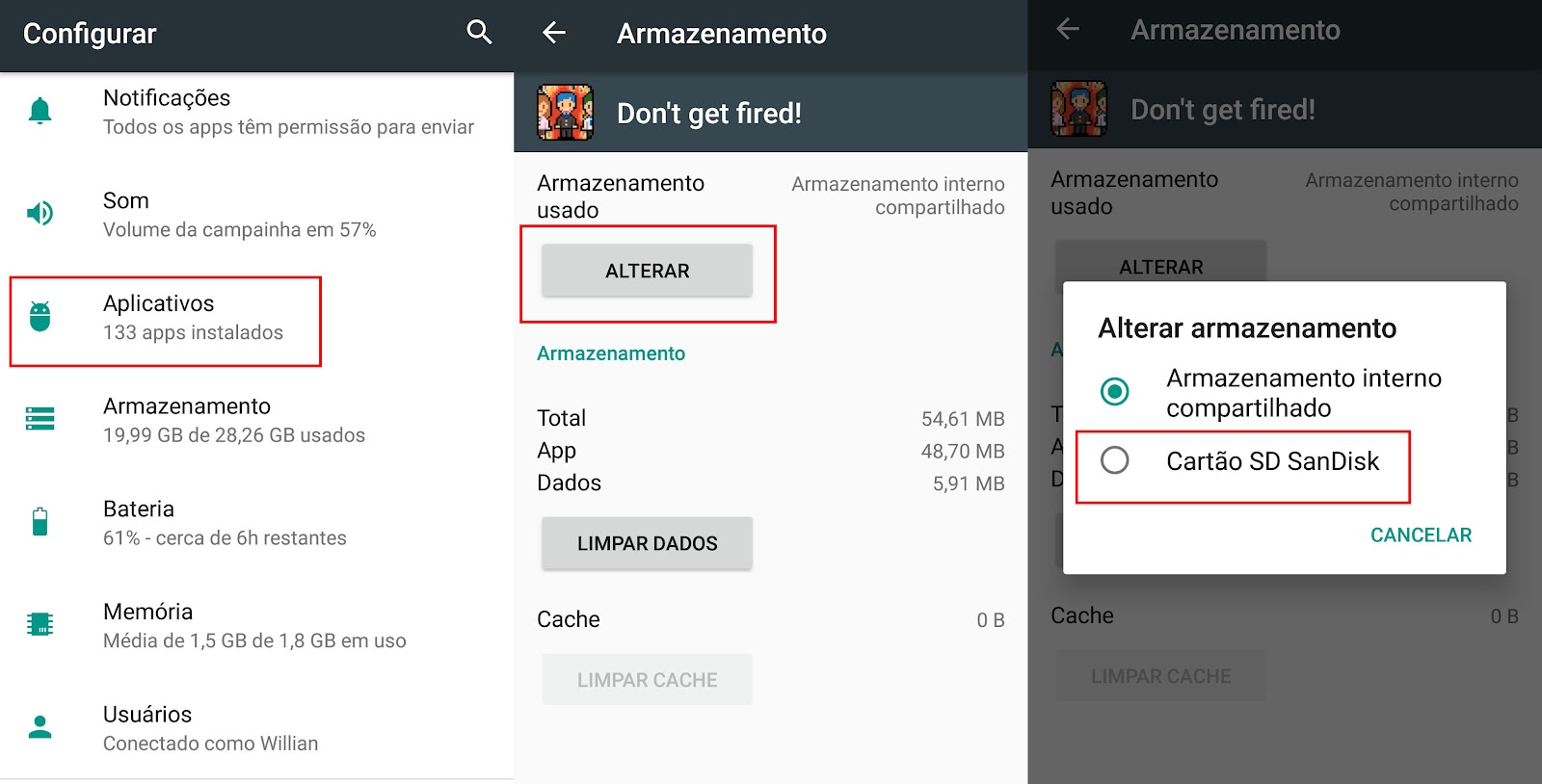
1. Entre em Configurações > Aplicativos e toque no app a ser transferido.
2. Agora, toque em Armazenamento > Alterar e escolha o cartão micro SD.

Já os usuários do Android 6 e 7 precisam de um pouco mais de esforço. Veja o que fazer:

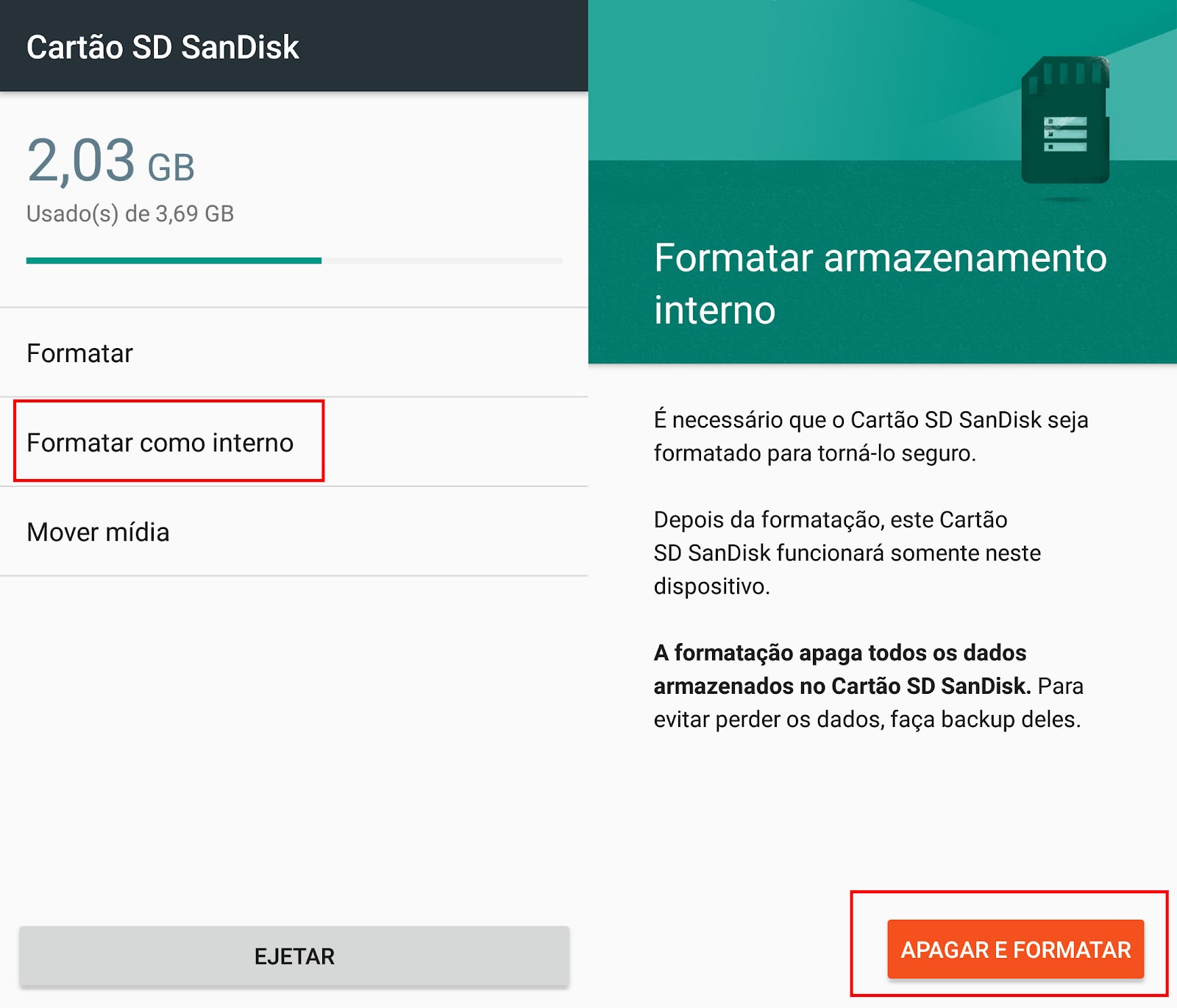
1. Com o micro SD já inserido no aparelho, formate o cartão como “Interno”.
2. Quando finalizar, escolha se deseja mover os dados para o novo armazenamento agora ou depois.

Agora que o seu cartão está formatado, chegou a hora de mover os aplicativos.

1. Em “Configurações”, entre em “Aplicativos”.
2. Entre no app a ser transferido, toque em “Armazenamento” e depois em “Alterar”.
3. Escolha o cartão micro SD, e pronto!
Não se esqueça que o cartão precisa estar no aparelho para que os aplicativos funcionem.

terça-feira, 1 de agosto de 2017

veja como usar o novo antivírus nativo do Android


Sem instalar nada: veja como usar o novo antivírus nativo do Android

Antivírus para Android é um tema polêmico. Muitos usam, mas outros tantos juram que o sistema é seguro o bastante desde que usado com precauções básicas, e que, portanto, esse tipo de aplicativo é inútil. Agora, porém, existe uma alternativa do próprio Google que pode acalmar os dois públicos.
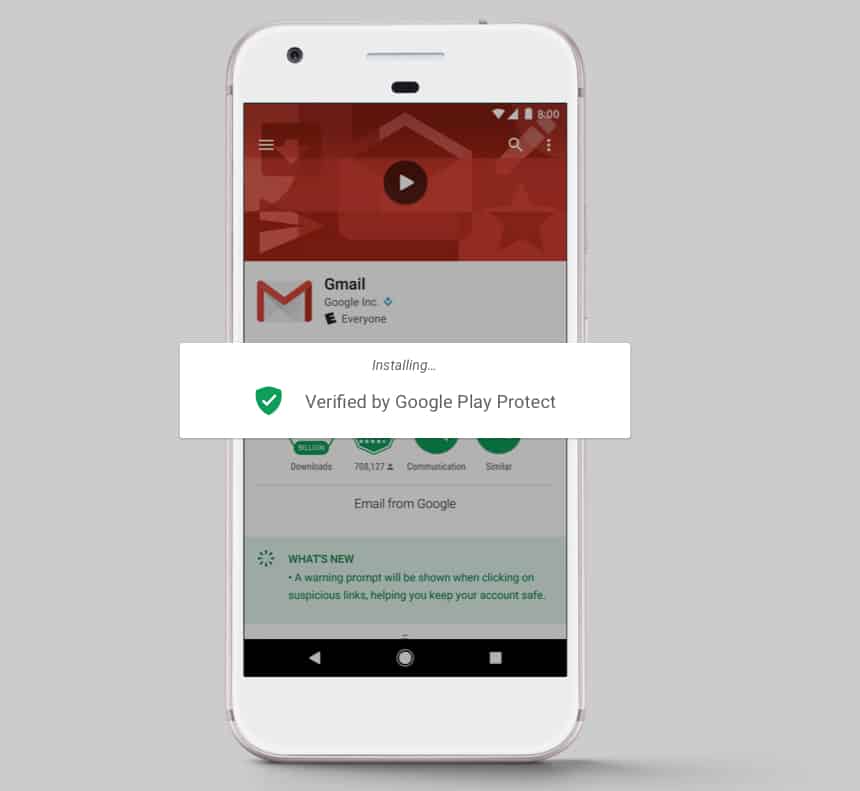
A empresa sabe que os malwares para Android são uma realidade, e por isso criou o Google Play Protect. Anunciado durante o Google I/O neste ano, o sistema é integrado ao Android e funciona, na prática, como um antivírus, observando os apps que estão instalados no celular, procurando comportamentos estranhos e analisando atualizações para descobrir possíveis vírus infiltrados no dispositivo.
Apesar de o sistema ter sido criado para vigiar os apps do Google Play, o sistema também permite que apps instalados por fontes alternativas sejam enviados ao Google para análise, o que, em tese, beneficia o ecossistema inteiro, permitindo que a empresa detecte ameaças vindo de outras lojas ou de APKs baixados aleatoriamente pela internet.
Como o Android varia muito de celular para celular, existe a possibilidade de que o recurso funcione de um modo diferente no seu smartphone. Para referência, as dicas abaixo foram testadas usando um Nexus 5x rodando a versão beta do Android O; o Google, no entanto, afirma que o recurso também deve funcionar em versões anteriores do sistema.
Veja os resultados mais recentes
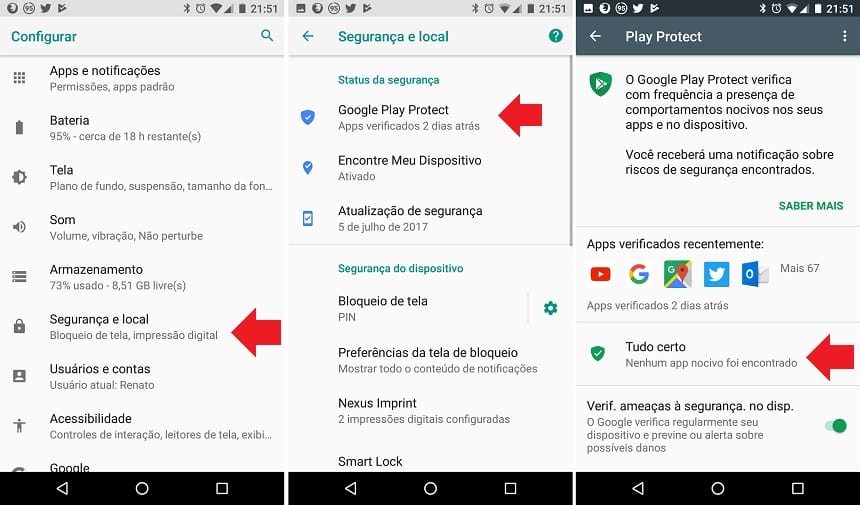
Se você entrar em "Configurações" > "Segurança e local" > "Google Play Protect", verá um resumo das últimas análises feitas pelo Google entre os seus aplicativos. Se o seu celular não possui esse caminho, você pode tentar entrar em "Configurações" > "Google" > "Segurança" > "Google Play Protect".
Reprodução
Veja na página do aplicativo no Google Play
Ainda não está disponível para todo mundo, mas o Google também postará o resultado de suas análises na própria página do app na loja. Aos poucos, o recurso será distribuído para toda a base de usuários.
Reprodução
Veja antes de atualizar seus apps
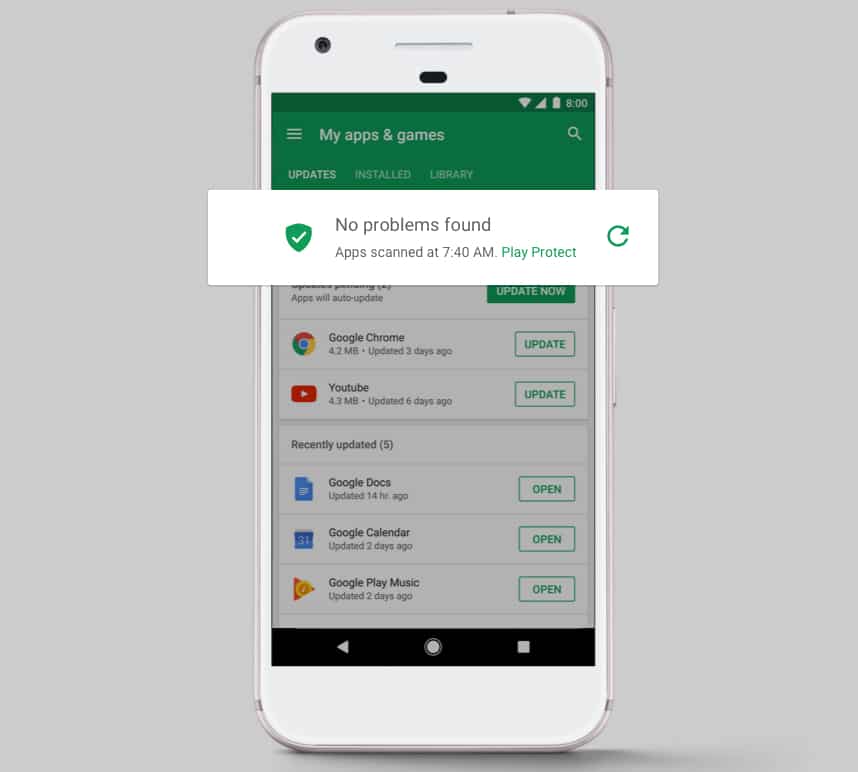
Alguns aplicativos são lançados como inofensivos, ganham a confiança do usuário e do próprio Google para só depois começar a agir de forma maligna com uma atualização futura. Por isso, o Google Play Protect também analisa as atualizações de apps. Assim, na sua lista de atualizações pendentes no Google Play também deverá constar um alerta de que tudo está em ordem. Esta função também deve demorar um pouco mais para estar disponível para todos.
Reprodução

segunda-feira, 24 de julho de 2017

Efeitos do compiz no mate desktop, Ubuntu 14.04

Efeitos do compiz no mate desktop, Ubuntu 14.04

Os efeitos do compiz grande parte dos usuários linux já conhecem e sabem como são interessantes e divertidos e os que ainda não conhecem está é uma boa oportunidade para isso, nessa dica vou mostrar como ter ele funcionando 100% no seu Ubuntu com ambiente gráfico Mate desktop.


Antes de continuar certifique-se que tenha uma placa de vídeo compatível ao Compiz.
Abra o terminal e de o comando abaixo, para instalar os pacotes para a verificação da compatibilidade da sua VGA e o compiz.

sudo apt-get install mesa-utils
 De o comando abaixo para verificar a compatibilidade.

glxinfo | grep direct

A resposta deve ser algo assim:

lobo@lobo:~$ glxinfo | grep direct
    direct rendering: Yes
    GL_EXT_depth_bounds_test, GL_EXT_direct_state_access,
    GL_EXT_depth_bounds_test, GL_EXT_direct_state_access,

Se sair direct rendering: No desita e nem tente forçar o compiz, sua placa de video não suporte seus efeitos.
 Se deu direct rendering: Yes  pode continuar com o tutorial 

Se precisar instalar o Mate desktop no seu computador,click aqui 

Para instalar o compiz,de o comando abaixo.
sudo apt-get install compiz libdecoration0-dev compizconfig-settings-manager compiz-plugins

De o comando abaixo para abrir o configurador do compiz.

ccsm

Marque as opções:

  • Composite
  • OpenGL


Em opções gerais > Tamanho da Área de trabalho > Tamanho virtual horizontal, altere o valor para 4

Click em Voltar


Marque alguns efeitos

  • Cubo da área de trabalho
  • Girar Cubo
  • Animations
  • Decoração da janela
  • Janela Gelatinosa


Role a pagina e marque

  • Mover janela


De o comando abaixo no terminal

mate-session-properties

Click em Adicionar


Preencha como na imagem

  • Nome:        Compiz

  • Comando:  compiz --replace
E click em Adicionar e depois em Fechar.


 Reinicie a sessão 

sexta-feira, 14 de julho de 2017

Expandir Disco no Linux - VMware

Expandir Disco no Linux - VMware

Este documento é dirigido ao pessoal da área de TI, especialmente aos administradores de redes, sistemas e/ou segurança, que são os responsáveis pelo planejamento, implementação ou operação de redes e sistemas. Também podem se beneficiar da sua leitura gerentes com conhecimento técnico de redes ou até mesmo pessoas leigas.
Por: Wagner em 08/07/201
FONTE: VIVA O LINUX!

INTRODUÇÃO


Este documento é dirigido ao pessoal da área de TI, especialmente aos administradores de redes, sistemas e/ou segurança, que são os responsáveis pelo planejamento, implementação ou operação de redes e sistemas. Também podem se beneficiar da sua leitura gerentes com conhecimento técnico de redes ou até mesmo pessoas leigas. 

Este documento também tem o objetivo de explicar como configurar passo a passo como expandir um disco de uma máquina Linux em uma VMWARE, permitindo assim aumentar a capacidade de disco quando necessário. 


DETECTAR O NOVO ESPAÇO EM DISCO


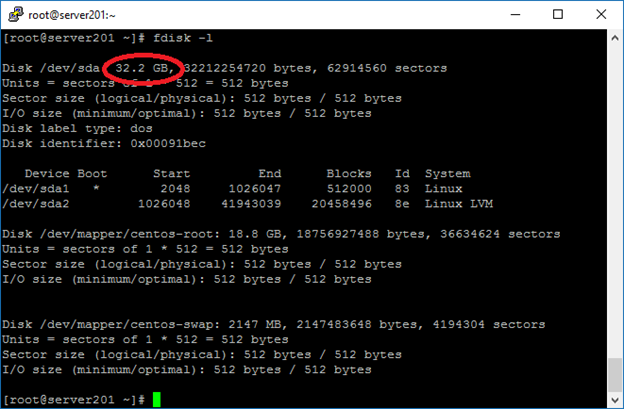
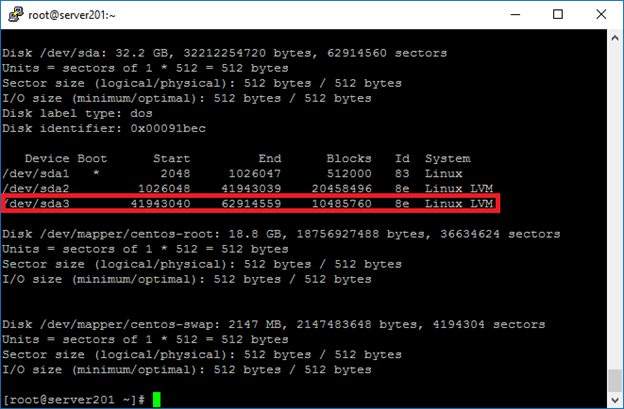
Antes de aumentar o disco é preciso verificar que o novo espaço em disco não alocado é detectado pelo servidor, você pode usar o "fdisk-l" para listar o disco principal. Você provavelmente vai ver que o espaço em disco ainda está mostrando como o mesmo tamanho do original, digite: 

# fdisk -l

PARTICIONAR O NOVO ESPAÇO EM DISCO

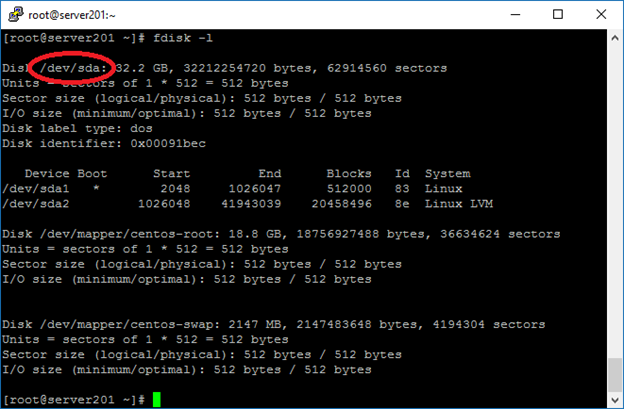
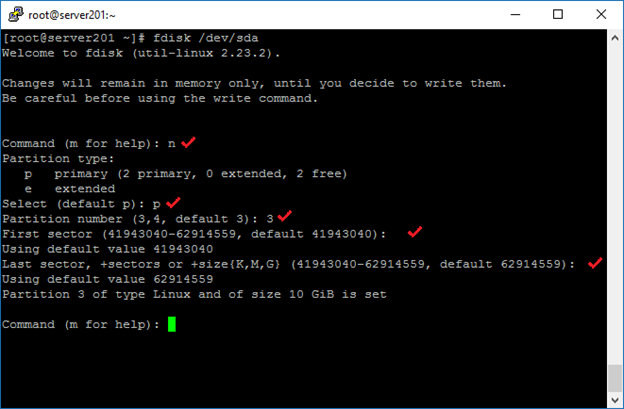
Conforme marcado na figura acima vamos trabalhar com o disco "/dev/sda", por isso deve-se utilizar o fdisk para criar uma nova partição primária e fazer uso do novo espaço em disco para expandi-lo.

Devemos criar uma nova partição primária e alterar os ID do sistema de partição, para mudar digite: 

# fdisk /dev/das 

Na tela acima digite a opção "n" e tecle "Enter" para criar uma nova partição, uma nova opção será solicitada, referente ao tipo de partição que deseja criar, digite "p" para selecionar uma partição primária que será montada e tecle "Enter". 

Após escolher o tipo de partição, agora precisará escolher o número da partição, como mostrado na primeira imagem está sendo utilizado o sda1 e sda2, digite a opção "3". 

Após escolher o número da partição aperte a tecla "Enter" apenas para usar o valor padrão do primeiro e último cilindro que será usado.

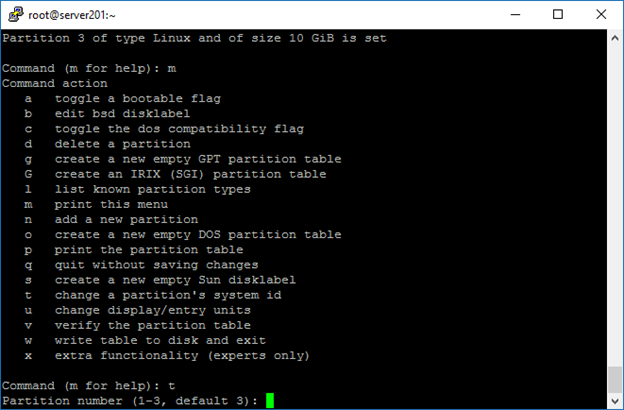
Agora selecione a opção "t" para mudar o ID de sistema do disco.
Selecione o disco que deseja mudar o sistema, no caso vamos mudar o disco que acabamos de criar, digite "3".

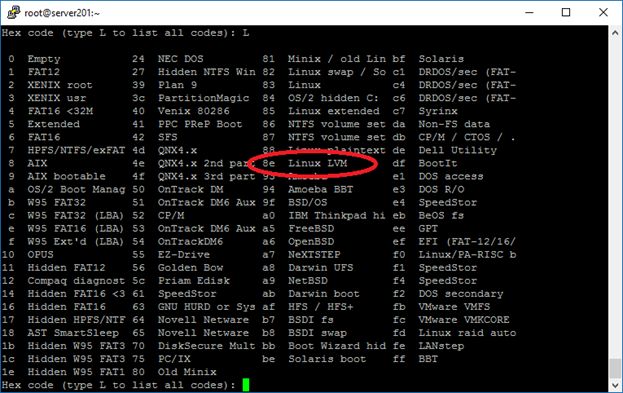
Digite o código hexadecimal do código da partição, nesse caso utilizaremos o código "8e Linux LVM" para podermos expandir o disco. 

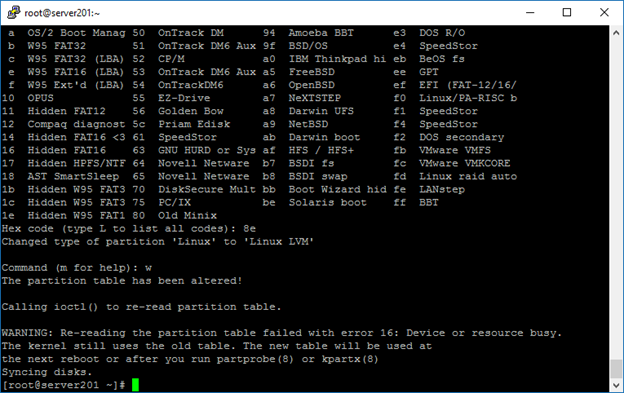
Digite "8e" e dê "Enter".


Após feito o processo use a tecla "w" para gravar e sair do fdisk. 

Mostrará um aviso que significa basicamente, afim de usar a nova tabela com as mudanças, será necessário reiniciar o sistema.


Para verificar se a partição foi criada digite: 

# fdisk -l 

Foi criada a partição, mas ainda não está acessível e não foi expandida no disco. 

Para evitar reiniciar o servidor digite o comando: 

# partx -a /dev/sda3 

AUMENTAR VOLUME LÓGICO

Devemos agora usar o comando "pvcreate" para criar um volume físico para uso posterior pelo volume lógico (Logical Volume Manager - LVM). Neste caso o volume físico será a nossa nova partição /dev/sda3.


Digite: 

# pvcreate /dev/sda3 

Ele criará o volume físico.
Digite: 

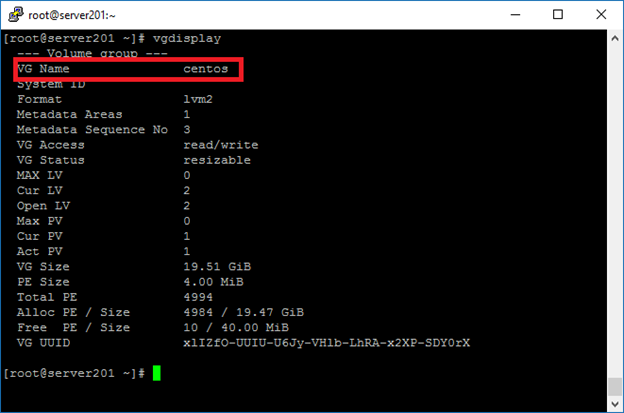
# vgdisplay 

Para verificar o nome do grupo do volume para que possamos expandir o disco.
Agora vamos expandir o grupo de volume "centos", digite: 

# vgextend centos /dev/sda3
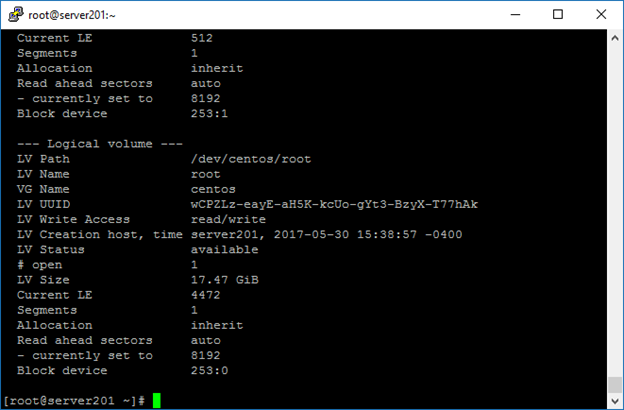
Confirmar o caminho do volume lógico usando o comando: 

# lvdisplay
Para expandir o volume, digite o comando: 

# lvextend /dev/centos/root /dev/sd3
Há um último passo final, que é redimensionar o sistema de arquivos para que ele possa aproveitar este espaço adiciona isto é feito usando o comando resize2fs para sistemas de arquivos ext base. Digite: 

# resize2fs /dev/centos/root
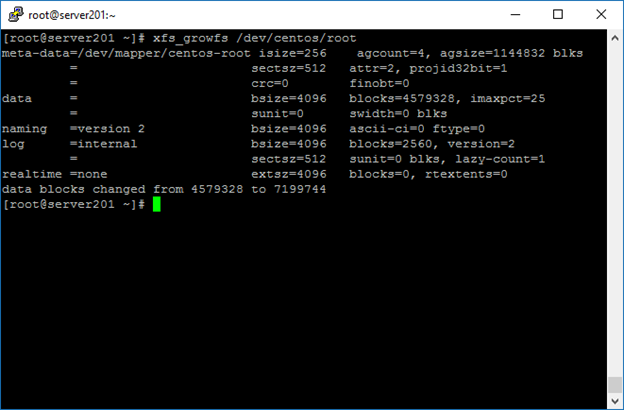
Uma alternativa, se estiver executando o sistema de arquivos XFS (padrão a partir de Redhat / CentOS 7) você pode executar o seguinte comando: 

# xfs_growfs /dev/centos/root
Para validar digite: 

# df -h 

É isso!